


चेकबॉक्स की मदद से, उपयोगकर्ता किसी सेट में से एक या उससे ज़्यादा विकल्प चुन सकते हैं. आम तौर पर, चेकबॉक्स के विकल्प वर्टिकल सूची में दिखाए जाते हैं.
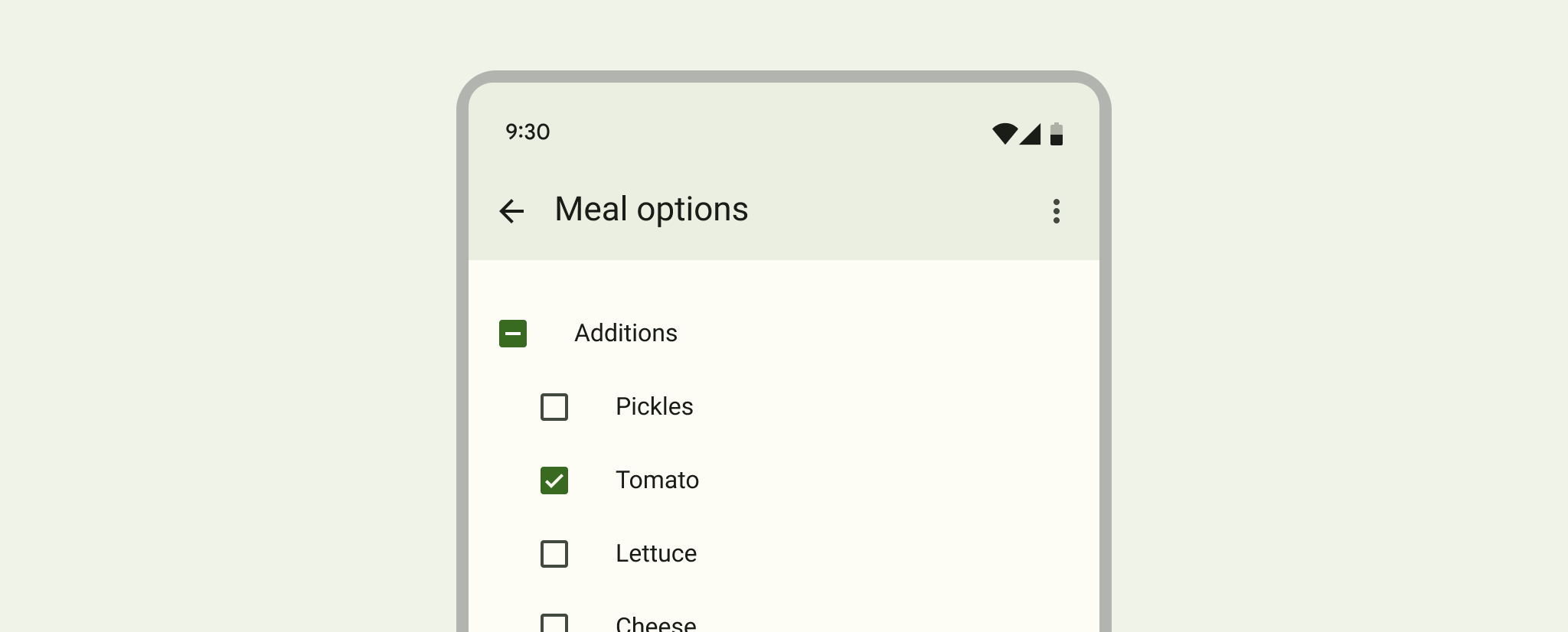
चेकबॉक्स का हर विकल्प बनाने के लिए, अपने लेआउट में CheckBox बनाएं. चेकबॉक्स के विकल्पों के सेट की मदद से, उपयोगकर्ता एक से ज़्यादा आइटम चुन सकते हैं. इसलिए, हर चेकबॉक्स को अलग-अलग मैनेज किया जाता है. साथ ही, हर चेकबॉक्स के लिए क्लिक लिसनर रजिस्टर करना ज़रूरी है.
क्लिक इवेंट का जवाब देना
सूची में CheckBox ऑब्जेक्ट वाला लेआउट बनाकर शुरुआत करें:
<?xml version="1.0" encoding="utf-8"?>
<LinearLayout xmlns:android="http://schemas.android.com/apk/res/android"
    android:orientation="vertical"
    android:layout_width="match_parent"
    android:layout_height="match_parent">
    <CheckBox android:id="@+id/checkbox_meat"
        android:layout_width="wrap_content"
        android:layout_height="wrap_content"
        android:text="Meat" />
    <CheckBox android:id="@+id/checkbox_cheese"
        android:layout_width="wrap_content"
        android:layout_height="wrap_content"
        android:text="Cheese"/>
</LinearLayout>
लेआउट तैयार हो जाने के बाद, Activity या Fragment पर जाएं. इसके बाद, CheckBox व्यू ढूंढें और नीचे दिए गए उदाहरण की तरह, बदलाव का लिसनर सेट करें:
Kotlin
findViewById<CheckBox>(R.id.checkbox_meat)
    .setOnCheckedChangeListener { buttonView, isChecked ->
        Log.d("CHECKBOXES", "Meat is checked: $isChecked")
    }

findViewById<CheckBox>(R.id.checkbox_cheese)
    .setOnCheckedChangeListener { buttonView, isChecked ->
        Log.d("CHECKBOXES", "Cheese is checked: $isChecked")
    }
Java
findViewById<CheckBox>(R.id.checkbox_meat)
    .setOnCheckedChangeListener { buttonView, isChecked ->
        Log.d("CHECKBOXES", "Meat is checked: $isChecked");
    }

findViewById<CheckBox>(R.id.checkbox_cheese)
    .setOnCheckedChangeListener { buttonView, isChecked ->
        Log.d("CHECKBOXES", "Cheese is checked: $isChecked");
    }
ऊपर दिया गया कोड, चेकबॉक्स की स्थिति में बदलाव होने पर, हर बार Logcat में एक मैसेज प्रिंट करता है.